
Como Apagar Republicados do TikTok (Um ou Todos de Uma Vez)
Para tirar um republicado, abra o vídeo na aba Republicados, toque em Compartilhar e em Remover republicação. Para apagar todos de uma vez, use o ClearTok no celular ou no PC.

Resposta Rápida
Como tirar um republicado do TikTok? Abra o vídeo na aba Republicados do seu perfil, toque em Compartilhar e depois em Remover republicação. O republicado some do seu perfil na hora e o vídeo original do criador continua intacto.
Dá para apagar todos os republicados de uma vez? Não pelo app do TikTok, que só remove um por um. O ClearTok apaga todos os republicados de uma vez no iPhone, Android, Chrome e Edge, sem pedir a sua senha do TikTok.
Como Tirar um Republicado do TikTok (Celular)
- Abra o TikTok e toque em Perfil, no canto inferior direito.
- Toque na aba Republicados (ícone das duas setas).
- Abra o vídeo que você quer remover.
- Toque em Compartilhar (seta para a direita).
- Toque em Remover republicação.
Cada vídeo leva cerca de 10 segundos. Funciona bem para poucos republicados.
No computador (TikTok.com)
- Acesse tiktok.com e entre na sua conta.
- Abra o seu perfil e clique na aba Republicados.
- Abra o vídeo, clique em Compartilhar e escolha Remover republicação.
Como Apagar Todos os Republicados do TikTok de Uma Vez
O TikTok não tem um botão "apagar tudo". Para limpar todos os republicados de uma vez, use o ClearTok.
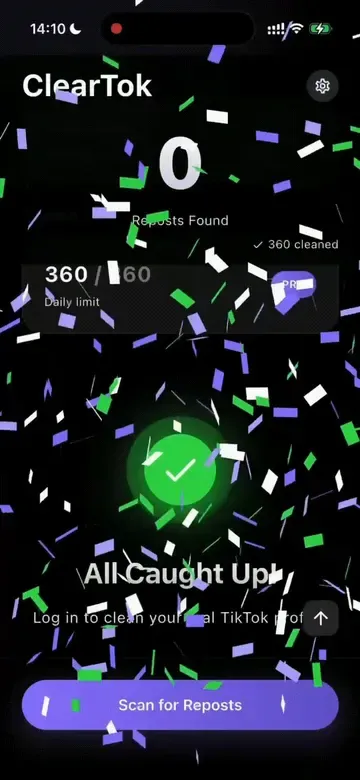
No celular: app ClearTok para iPhone e Android
- Baixe o ClearTok na App Store ou no Google Play.
- Conecte a sua conta do TikTok dentro do app.
- Faça a varredura dos republicados, escolha o que quer manter e comece a remoção.
No computador: extensão ClearTok para Chrome ou Edge
- Instale a extensão na Chrome Web Store ou no Microsoft Edge Add-ons.
- Acesse tiktok.com, entre na sua conta e abra a aba Republicados.
- Clique no ícone do ClearTok e depois em Start.
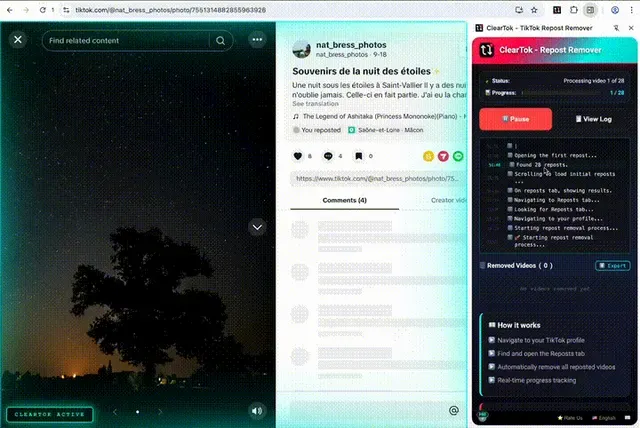
O ClearTok repete o mesmo toque que você faria manualmente, com pausas seguras entre cada vídeo. Dá para começar grátis; os planos pagos liberam um limite maior de remoções.
Comparação dos Métodos
| Método | Onde | Ideal para |
|---|---|---|
| Manual (Compartilhar → Remover republicação) | Celular ou PC | Poucos republicados |
| App ClearTok | iPhone e Android | Apagar todos pelo celular |
| Extensão ClearTok | Chrome e Edge | Apagar todos pelo computador |
Por Que Remover Republicados do TikTok?
- Republicados acidentais: o botão de republicar fica perto de outros botões e é fácil tocar sem querer.
- Perfil mais limpo: só fica o que você quer mostrar.
- Privacidade: remova conteúdo que você não quer mais associado ao seu perfil.
- Recomeço: limpe tudo e volte a republicar só o que faz sentido.
Perguntas Frequentes
Como apagar todos os republicados do TikTok de uma vez? O app do TikTok só remove um por um. Para apagar todos de uma vez, use o ClearTok no iPhone, Android, Chrome ou Edge.
Remover um republicado apaga o vídeo original? Não. Apenas o seu republicado é removido. O vídeo original do criador permanece intacto.
Os criadores são notificados quando eu removo um republicado? Não. O TikTok não envia notificações quando você remove republicados.
O ClearTok é seguro? Você entra no TikTok pela página oficial do TikTok e o ClearTok não guarda a sua senha. As remoções são feitas com pausas seguras, como se você fizesse manualmente.
Artigos Relacionados
Aviso: "TikTok" é uma marca registrada da ByteDance Ltd. ClearTok é uma ferramenta independente e não é afiliado ao TikTok ou à ByteDance.
Ready to Try ClearTok?
Stop deleting reposts one by one. Get ClearTok and clean up your entire TikTok profile in minutes.
Browser Extension
Mobile App

